Ya vamos por el tercer artículo y aún ni siquiera he entrado en detalle. Se está estirando una miaja el tema. Este, eso sí, será ya el último artículo de “preparación”. Los siguientes serán ya artículos de la manera específica de ir creando mundos, paso a paso. Aquí vamos a configurar todo lo básico para usar Obsidian o Visual Studio Code, el programa que más rabia os dé. Veréis que la primera parte, la de Obsidian, es muchísimo más breve que la de Visual Studio Code. No es que me salte nada, es que es así de simple (en comparación). Con esto podréis elegir qué sistema utilizar para vuestra escritura.
Muchas de las funciones básicas del programa me las voy a saltar directamente, dejando enlaces a la documentación oficial. La razón de esto es que este documento no es un tutorial de Obsidian o de VS Code, sino un documento de qué hay que hacer para usarlos para Worldbuilding. Cubriré mucha información básica, pero no la voy a explicar paso a paso.
Aviso, utilizo ambos programas en inglés, así que los equivalentes en castellano tan solo los usaré la primera vez, por referencia. Dado que los plugins están únicamente en inglés y me pone nervioso que haya dos idiomas mezclados, siempre acabo usando la versión anglosajona.
Obsidian
Instalación
En lo de descargar Obsidian creo que no va a hacer falta explicar nada. En la web oficial está todo bastante clarito.
Creación del Vault
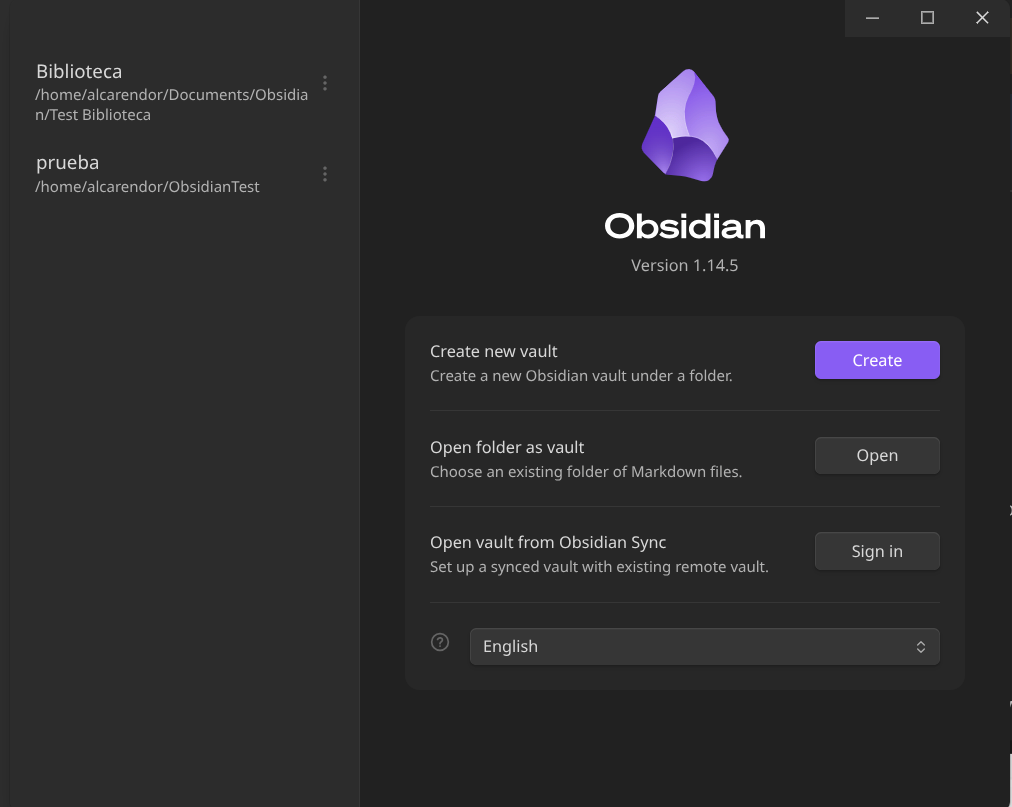
Una vez abráis el programa, tenéis que crear un Vault (Bóbeda). Esta bóveda, a partir de ahora, será vuestra única fuente de conocimiento escritoril. Todos y cada uno de los relatos irán ahí. Así como las novelas, fanfiction, charlas, notas, ilustraciones, moodboards. Todo.
Nada debe de quedarse fuera de este ecosistema para que los enlaces funcionen como deben. Puede hacerse que cada vault sea un proyecto diferente, pero yo personalmente me opongo con ganas: no es funcional a largo plazo a poco que quieras cruzar alguna historia en el futuro. La idea es no volver a tener nunca otra carpeta o programa para escribir.
El nombre del vault debe de ser genérico, que pueda valer para todo. En mi caso, se llama simplemente “Escribiciones”, porque me hacía bastante gracia que tuviera un nombre mal escrito.
Instalando los plugins básicos
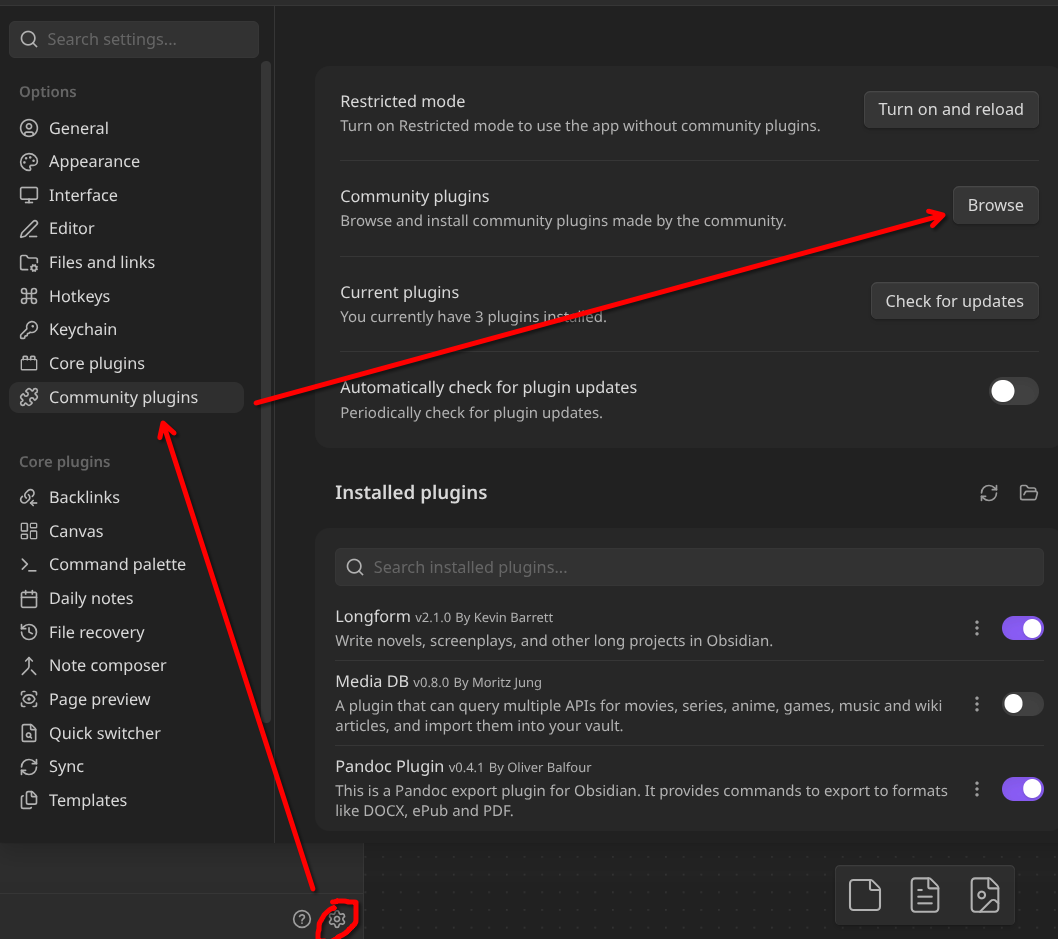
Entramos a las opciones y accedemos a los plugins (complementos). Los Core Plugins (complementos principales) no deberíais tener que tocarlos, aunque podéis echarles un vistacete. De momento, vamos directos a los plugins de comunidad que vamos a necesitar. Ahora entraremos a configurar los plugins y demás, pero ya podéis entrar a la sección de la imagen y buscar los siguientes plugins:
- Longform. Este podéis instalarlo ya.
- Pandoc Plugin. ¡No lo instaléis aún! Lo haremos en la sección específica.
No soy experto en Obsidian ni lo uso en mi día a día salvo para gestión de mi biblioteca personal, pero con los cambios introducidos este último año diría que no hace falta nada más. Muchos plugins para gestión de datos ahora son inútiles gracias varias cosas que explicaremos más adelante (para los curiosos: las bases de datos y consultas integradas en Obsidian).
Longform
Este plugin requiere, además, un poco de configuración extra. Crea un proyecto de Longform simplemente con botón derecho en una carpeta e indicando que quieres usarla para crear el proyecto. En el siguiente paso, elige que el proyecto sea multi escena. Esto es muy, muy importante para después. Cada capítulo debe de estar en un fichero independiente, como mínimo (si te vienes arriba, puede ser hasta cada escena en un fichero, pero creo que eso es excesivo).
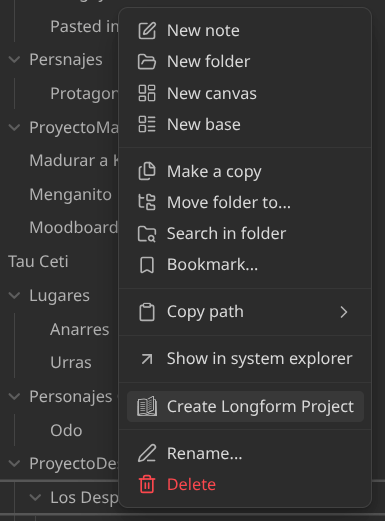
Antaño había que hacer ñapas para tener en un mismo vault diferentes proyectos. Hoy simplemente es realizar este proceso de nuevo y funciona a la perfección.
Pandoc
Este plugin sirve para exportar vuestra novela a cualquier otro formato (probablemente PDF o Word en la mayoría de casos).
Antes de instalar ningún plugin, tenéis que ir a la web de Pandoc e instalar estas bibliotecas dependiendo de vuestro sistema. Pandoc es, así a lo simple, un “exportador” que puede llevar de un formato a otro decenas de diferentes formatos de texto. Por ejemplo, puedes convertir un fichero de texto plano, o Markdown como este caso, a PDF, Word, Libre Office o Ebook.
Una vez quede instalado Pandoc, reiniciad el PC y sentíos libres de instalar el plugin. Si, por lo que sea, instalásteis el plugin antes, mi recomendación es que desinstaléis el plugin, cerréis Obsidian e instaléis Pandoc antes de continuar.
Y, con esto, queda ya todo listo para escribir y podéis cerrar este artículo o, si tenéis curiosidad del setup alien, continuad leyendo.
Visual Studio Code
A ver, este setup es bastante, bastante más complejo. Si no tenéis conocimientos técnicos yo pararía de leer en este momento y me quedaría con Obsidian. O, en su defecto, altas dosis de cabezonería (como yo) pueden llegar a ser necesarias para que esto funcione. Voy a ir por partes. Es un setup marciano, extraño y, bueno, producto de una mente perturbada. Pero yo estoy muy contento con esto y me permite, ahora, crear mis documentos con una combinación de teclas y sin tener que pensar en la maquetación más que dos segundos, si acaso.
No me responsabilizo del terror causado por la lectura de este artículo a partir de este punto.
Instala Visual Studio Code
Podéis elegir la versión más oficial de Visual Studio Code o la versión sin telemetría Visual Studio Codium.
A continuación, como personas de bien que espero que seáis, querréis desactivar toda la basura relacionada con la IA. Desde las opciones (accesibles con CTRL+,), podéis desactivar todas las cosas de IA con un botón nada más usando la opción de Disable AI Features.

Ahora, ¿a instalar plugins? Pues no, por desgracia nope. Nos queda un poco aún. No creéis carpetas ni workspace ni nada todavía, ahora iremos a eso.
R
Antes de comenzar a escribir nada, toca instalar R. Los paquetes os irá pidiendo el propio sistema instalarlos cuando sean necesarios, al vuelo casi. Así que de eso no nos tendremos que preocupar mucho por ahora.
Y diréis, ¿qué pijo es esto de R? Es un lenguaje de programación para estadística que incluye varias librerías maravillosas para exportar ficheros en Markdown a diferentes soportes. En teoría existe un heredero de este sistema, Rmarkdown, pero yo personalmente no me he actualizado por varias carencias claves en ese nuevo sistema (no hay software estadístico y no hay soporte completo para Markdown).
R, además, me permite analizar mi texto en busca de repeticiones, crear reglas específicas para eliminar determinadas cadenas de texto al exportar… Lo iremos viendo a lo largo de este artículo y, además, incluiré diferentes ficheros de ejemplo.
Yo, personalmente, estoy en la versión 4.5 de R y no pienso actualizar jamás. Podéis descargar R desde aquí. De hecho, yo tengo mi versión compilada de R a mano para que no se actualice jamás automáticamente desde los repositorios de Linux. Esto es, tristemente, recomendado si usáis Linux. R tiene muchas cosas buenas, la forma de actualizarse no es una de ellas y suele quedarse todo roto durante semanas. Si solo váis a usar R para esto, mi recomendación es que sigáis este artículo y compiléis R por vuestra cuenta y no lo volváis a tocar nunca jamás.
RMarkdown
Esta biblioteca de R es imprescindible, pero no hace falta que la instaléis a manica, una vez construyáis el proyecto (os voy a dejar los ficheros ahora) os irá pidiendo que instaléis los paquetes poco a poco. Esto va a ser una miaja pesado, porque os pedirá bastantes paquetes, pero paciencia y al final sale.
RMarkdown y Bookdown, los proyectos relacionados con la escritura de documentos usando R, pueden ser consultados para dudas de maquetación. Además, para los que os vengáis arriba, se pueden meter comandos de LaTeX directamente para hacer ciertas cosillas. De hecho, en los ficheros de ejemplo voy a dejar varios comandos de LaTeX que yo considero imprescindibles.
Si los links a la documentación, por lo que sean, no funcionan, podéis encontrar los PDFs de esa misma documentación aquí:
- Documentación de RMarkdown en PDF.
- Documentación de Bookdown en PDF.
Instalar LaTeX
Ahora, toca instalar LaTeX, que podéis descargar desde su web oficial. Yo recomiendo ir a lo bruto e instalar un paquete que lo tenga todo. Mira, son “solo” quince gigas, no es tanto y te ahorras luego tener que bajarte paquetes sueltos si quieres cambiar cosas.
LaTeX no es nada relacionado con el material, sino que es un set de bibliotecas para la construcción de documentos en base a un lenguaje de marcado específico. Por debajo de RMarkdown lo que se utiliza es LaTeX y, de ahí, a Pandoc para generar el documento. Pero LaTex es un poco horrendo de usar. Y lo dice alguien que hizo su TFM entero ahí.
De hecho, podríamos hacer varias ñapas y saltarnos buena parte de este documento y tratar de escribir todo directamente en LaTeX. Más adelante, en los plugins, indicaré como poder elegir otro tipo de ficheros para nuestro plugin de notas, pero no recomiendo usar ficheros .tex aunque podamos. Hasta esta marcianda tiene sus límites.
Plugins. ¡Al fin!
Hay bastantes plugins que yo uso para escribir documentos en Visual Studio Code. Voy a pasar a explicarlos uno a uno. Todos deberían estar disponibles, salvo que lo indique, en Visual Studio Codium también.
LanguageTool (en local)
Este plugin es para conseguir corrección de errores al escribir en Visual Studio Code. Es una LLM muy, muy pequeñita y algo antigua (se actualizó por última vez en 2021), como se puede ver en su repositorio. De momento el proyecto está descontinuado y, quizás, alguien debería retomarlo. Si supiera más, lo haría yo mismo, pero me faltan conocimientos para esto. No solo avisa de palabras mal escritas, sino que toma un poco del contexto para descubrir otros errores básicos.
Esta LLM se basa en la versión en código abierto de LanguageTool, antes de la actual euforia de la IA y del robo masivo de datos, se ejecuta 100% en local y funciona muy, muy bien. Eso sí, en ficheros de más de seis mil palabras puede petardear un poco en un ordenador viejo que esté en modo ahorro de batería (como el mío), pero aun así no concibo escribir sin esto.
Para descargarla, como ya no está disponible directamente desde la sección de plugins del editor, se puede descargar a mano el plugin, que tengo resubido por Drive (de momento, lo mismo cambio de proveedor más adelante).
Para instalarlo, desde el Marketplace, abrir las opciones e instalad desde la ahí (mirad la fotico).
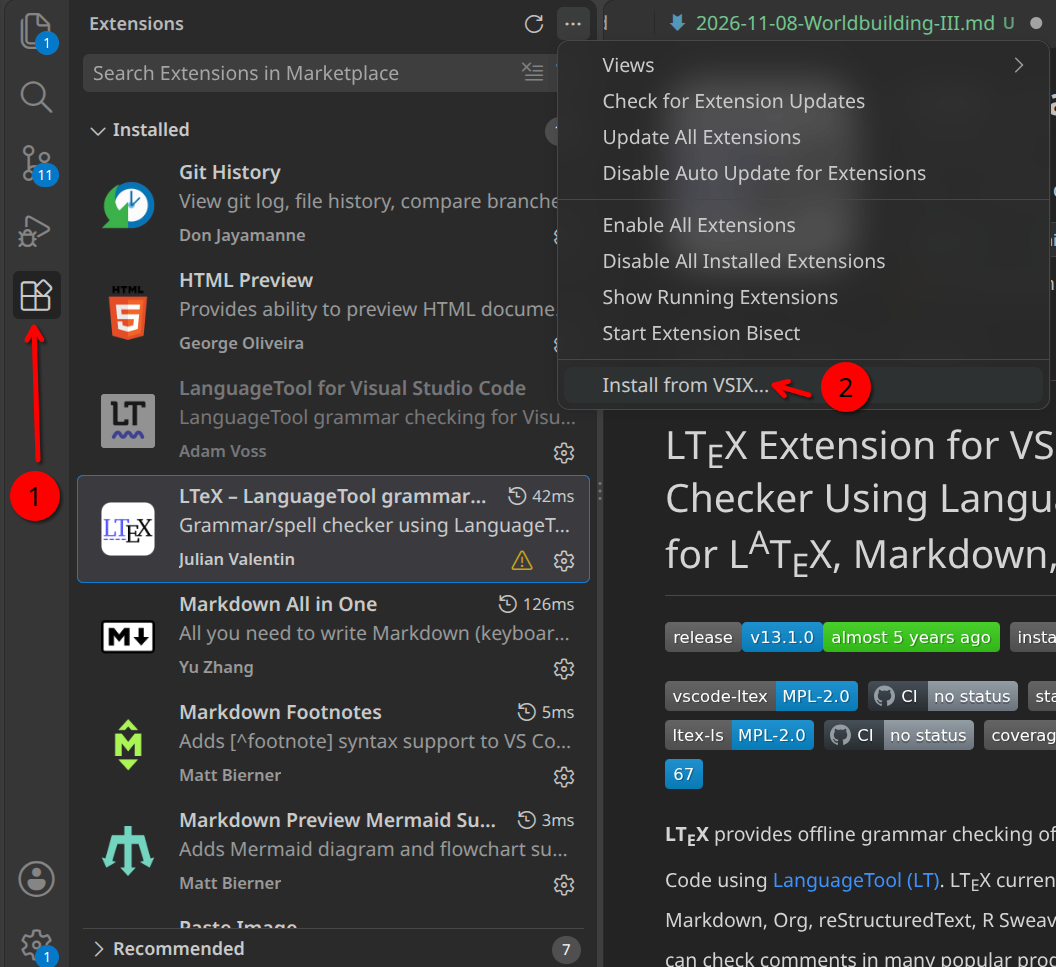
Alternativamente, se puede instalar el plugin (mucho más desactualizado) en el que se basa este: LanguageTool
Plugins sencillos de instalar con un botón
Los links son como backup, lo mejor es ir directamente al marketplace y buscad por el nombre ahí.
- vscode-pdf: para ver PDFs desde dentro del propio editor, sin tener que salirte afuera.
- R: para compilar R desde Visual Studio Code. Requiere haber instalado R antes y, además, haber reiniciado el PC.
- R Syntax: resaltado de texto en R. Si no recuerdo mal, se instala automáticamente al instalar el plugin anterior, pero lo dejo aquí por si las moscas.
- Paste Image: para que puedas pegar imágenes en un documento de markdown directamente y se cree la imagen en la carpeta del fichero. Muy útil.
- Markdown All in One: reglas y atajos para Markdown, lo considero imprescindible. Esto es para traer ciertas funciones básicas (negritas pulsando
CTLR+N, por ejemplo) al editor. - Markdown and Quarto Word Count: para que aparezca el número de palabras del fichero en la barra inferior de VS Code.
- Docx/ODT Viewer: para ver ficheros de Word y Libre Office directamente en el editor.
FOAM
Ahora, al fin, llegamos al plugin que justifica todo este follón: FOAM. Este plugin, a grandes rasgos, convierte Visual Studio Code en un gestor de notas enlazadas estilo Zettelkasten igual que lo es Obsidian. Buscadlo e instaladlo desde la tienda.
Tiene una muy extensa documentación que, con el tiempo, iréis consultando. Es realmente muy, muy útil. De hecho, también podéis consultar el proceso de instalación desde ahí.
Ahora, la instalación básica:
- Descargad la estructura plantilla. Podéis hacerlo desde el repositorio (link directo aquí).
- Descomprimidlo y guardad esa carpeta (renombrada si queréis) en donde queráis trabajar a partir de ahora.
- Desde Visual Studio Code, añadid esa carpeta al workspace.
Hay un artículo muy interesante e imprescindible para aquellas personas que estén pensando en migrar desde Obsidian a FOAM. Casi todo debería funcionar parecido, pero ahí indican las cosas que cambian.
Los detalles de como se usan Obsidian y FOAM para crear notas enlazadas y estructurar los proyectos se irán viendo poco a poco y sobre la marcha. Por lo pronto, este artículo quedará para la instalación y la compilación. Y, hablando del tema…
Compilación de documentos con Rmarkdown
He subido dos documentos que se pueden usar como plantilla para hacer las builds tanto en ODT/Word como en PDF.
Básicamente, siguiendo los pasos de esos mismos documentos, podréis compilar vuestras novelas. Rellenad los huecos, colocad cada capítulo y, finalmente, pulsad CTRL+SHIFT+K para iniciar la construcción del documento en sí.
Paralelamente, hay un tercer documento que uso para analizar mis textos en busca de palabras que se hayan repetido demasiado (y, así, puedo buscar si tengo vicios muy exagerados). Este documento de análisis va a generar una lista de palabras por cada capítulo que están muy repetidas. La mayoría de las veces vas a poder ignorar esto porque no tiene inteligencia ninguna. Sin embargo, sí que puedes descubrir vicios. Como mi antiguo abuso de la palabra “pero”, que usaba varias veces por párrafo y quedaba horriblemente mal.
Expresiones regulares
¿Qué dice este tipo? Mira, pues existe una cosa llamada expresión regular. Que es, a grandes rasgos, una forma avanzada de búsqueda de cadenas de textos y que es muy, muy útil para tener siempre activa mientras se escribe. Así, al escribir, se verán resaltadas las palabras que coincidan con esa búsqueda. Muy útil para eliminar vicios como:
- Abuso de gerundios.
- Abuso de adverbios acabados en -mente.
- Abuso de “pero”.
Vicios hemos tenido todes y, el que no, que tire la primera piedra.
Para activar las expresiones regulares en la búsqueda, pulsad en el botoncito del .* que hay en la barra de búsqueda (tanto en la global como en la local).
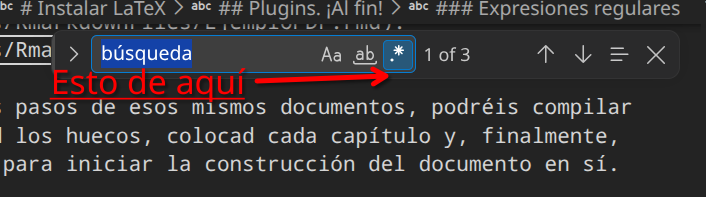
Y, a continuación, mi expresión regular que siempre, siempre, tengo activa:
Historia > Expresión Regular
[^\s]+ndo\b|[^\s]+mente\b|OtrosTerminos
Esta expresión regular va a buscar:
- Todos los gerundios (palabras acabadas en -ndo).
- Todos los adverbios acabados en -mente.
- Cualquier otro término que añada después usando el separador
|.
Índice de artículos de worldbuilding
Ya basta de turra por hoy. En próximos artículos veremos en detalle como trabajar con cualquiera de estos sistemas paso a paso. El uso será común y, si hay diferencias entre uno y otro, añadiré esas partes como pequeños anexos.
- Worldbuilding usando notas enlazadas
- Programas para la organización de información
- Instalación de Obsidian y Visual Studio Code para la escritura de novela